
Prezenta instrucțiune se adresează operatorilor economici, persoanelor fizice și reprezentanților societății civile interesați să urmărească și să participe la procedurile de achiziții publice din Republica Moldova, desfășurate prin intermediul SIA RSAP MTender.
Pentru utilizarea funcționalităților platformei, este necesară autentificarea și înregistrarea prealabilă a organizației sau a persoanei fizice în sistem.
Utilizatorii autentificați, au posibilitatea de a adresa întrebări de clarificare aferente procedurilor publicate, de a depune oferte și de a participa la licitații electronice.
Categorii eligibile pentru înregistrare și participare la tendere:
- Persoane juridice rezidente;
- Persoane fizice;
- Persoane juridice nerezidente.
1. Contul de utilizator
Pentru a începe lucrul cu platforma achizitii.md, utilizatorul trebuie să fie autentificat utilizând numele de utilizator și parola. Sistemul de autentificare este comun cu alte proiecte, precum 999.md, point.md și afisha.md, astfel puteți utiliza aceleași date de autentificare pentru accesarea platformei achizitii.md, efectuând doar logarea conform instrucțiunilor 3. Logarea pe platformă.
Dacă doriți să creați un nume de utilizator nou, dedicat exclusiv platformei achizitii.md, urmați pașii de mai jos:
1.1 Crearea contului de utilizator
Accesați site-ul www.achizitii.md, faceți click pe ”Înregistrare” din partea dreaptă sus a ecranului.
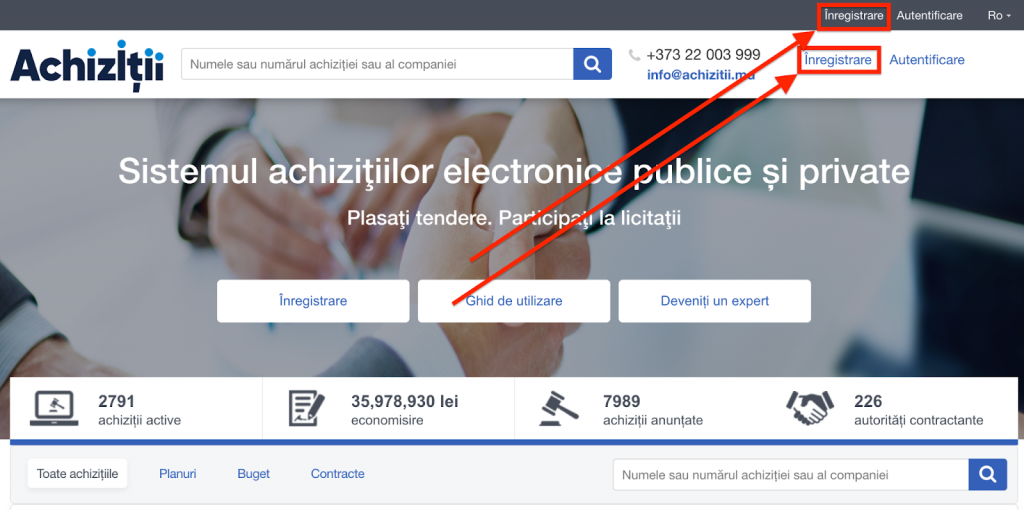
- Înregistrare manuală
Completați toate cîmpurile menționate cu respectarea recomandărilor:
- cîmpul ”Login” se completează doar cu litere latine, cifre și cratimă ”-”, fără spații libere între caractere;
- în cîmpul ”E-mail” se introduce o adresă de e-mail activă, la care aveți acces. La această adresă vor veni toate notificările de sistem privind platforma;
- cîmpul ”Parolă” se completează cu respectarea cerințelor minime: Lungime minimă 8 caractere, Litere minuscule și majuscule, Cifre (0-9), Caractere speciale (!@#$%^&*);
- bifați căsuța cu privire la acordul privind termenii de utilizare și politica de confidențialitate.
Faceți click pe butonul ”Creează Simpals ID”.
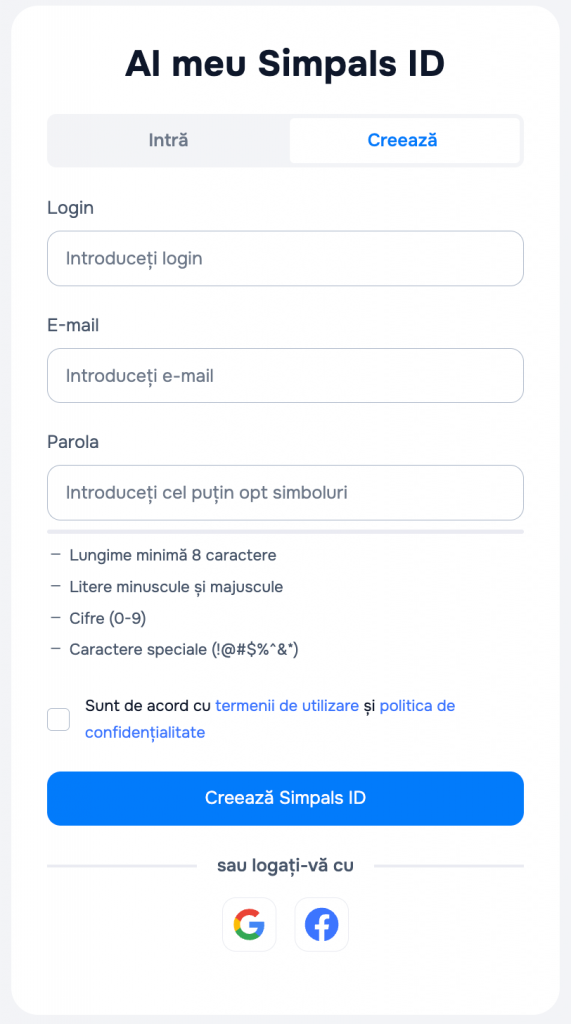
- Conectare cu Google sau Facebook.
După necesitate, vă puteți loga cu utilizarea account-urilor Google sau Facebook, astfel sistemul automat va genera login-ul, iar parola va fi cea identică cu metoda de autentificare selectată.
Important! Numele de utilizator nu este vizibil pentru ceilalți utilizatori ai platformei, fiind accesibil doar echipei de suport achizitii.md.
1.2 Confirmarea înregistrării
După tastarea butonului ”Creează Simpals ID” la adresa de email menționată în procesul de înregistrare va fi emis un link pentru confirmarea datelor și identității.
Deschideți poșta electronică pe care ați indicat-o în procesul de înregistrare și găsiți mesajul de la noreply@simpalsid.com. Verificați mapele cu notificări și spam, după caz.

Activarea Simpals ID este disponibilă în 24 de ore, dacă nu finisați procesul, înregistrarea se anulează.
Deschideți mesajul și faceți click pe butonul ”Verificare cont”, sistemul vă va redirecționa pe pagina de autentificare.
Faceți click pe butonul ”Accesați site-ul achizitii.md”.
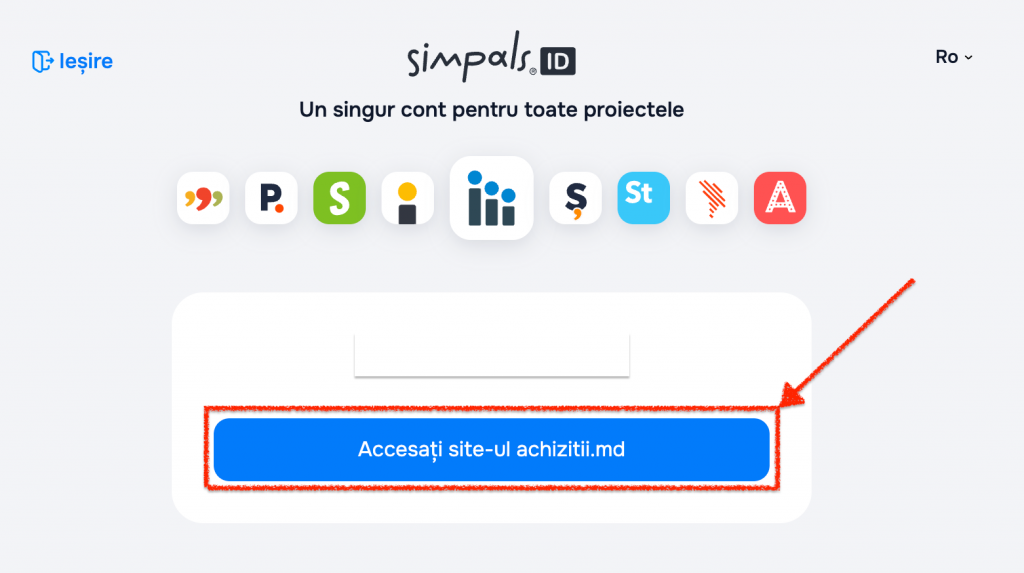
⚠️ Important! Dacă organizația Dvs. este deja înregistrată pe platforma achizitii.md nu urmați pașii descriși în continuare. Pentru a primi acces la Cabinetul organizației deja existente sunt 2 opțiuni:
- solicitați colegilor din cadrul organizației Dvs. să vă adauge în calitate de utilizator conform instrucțiunii XXX
- completați Cererea de adăugare a noului utilizator în Cabinet, semnați la administratorul organizației și expediați la adresa info@achizitii.md (vezi instrucțiunea XXX)
În caz că nu cunoașteți dacă organizația a fost înregistrată anterior în cadrul platformei, apelați la serviciul suport pentru a identifica statutul și procedura de recuperare a accesului la Cabinetul organizației.
2. Cabinetul organizației
Orice organizație sau persoană fizică poate deține un Cabinet în cadrul platformei achizitii.md. Cabinetul organizației nu poate fi șters din sistem sau dublat, însă acesta poate fi blocat de către administrația platformei.
2.1. Înregistrarea organizației
Pentru a trece la etapa de înregistrare asigurați-vă că sunteți autentificați pe platformă, pe partea dreaptă sus trebuie să fie afișate instrumentele specifice (notificări, chat, portofel și setările), iar mai jos butonul ”Cabinet”.
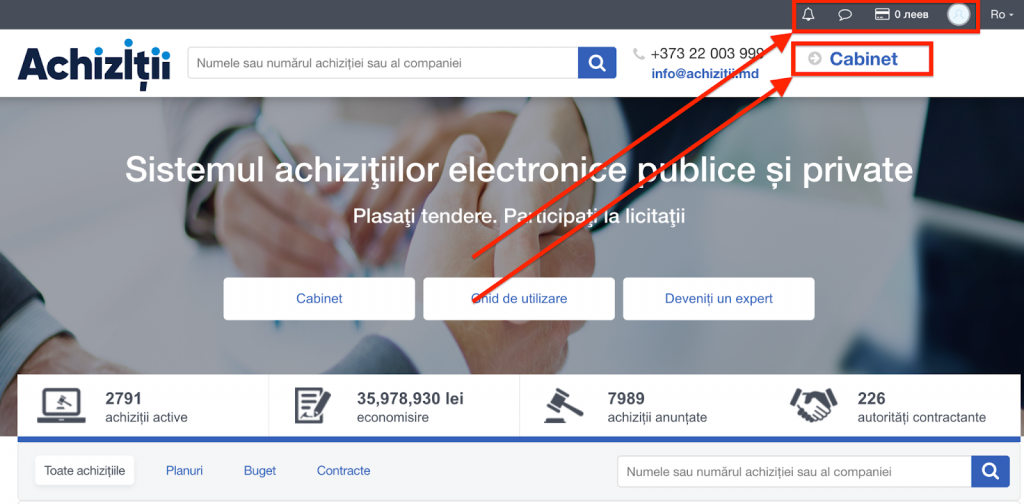
Pentru a iniția înregistrarea faceți click pe cuvîntul ”Cabinet” sau accesați link-ul https://achizitii.md/ro/registration, se va deschide Cerere de înregistrare.
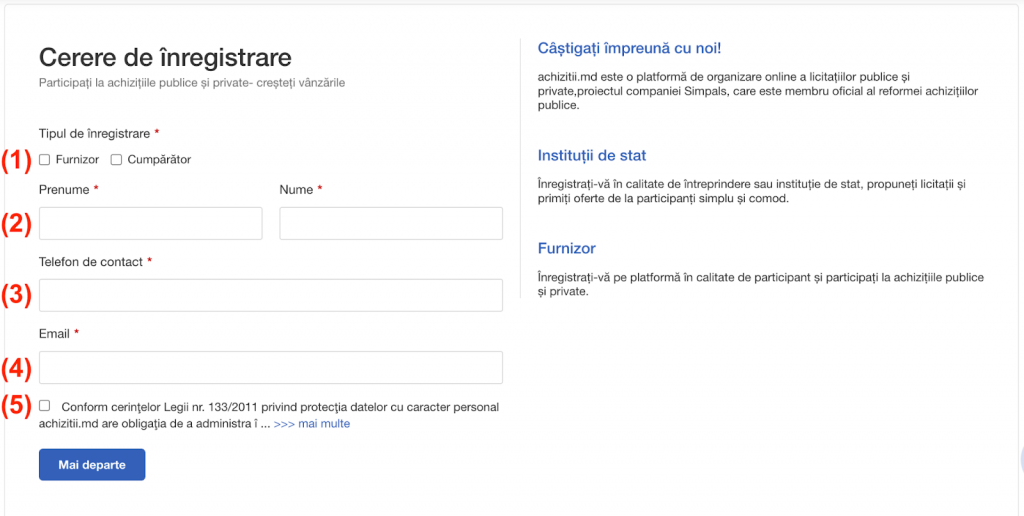
Completați toate câmpurile conform indicațiilor:
- bifați rolul organizației în cadrul platformei, conform principiului:
- Furnizor – organizație sau persoană fizică cu funcția de depunere a ofertelor în cadrul procedurilor de achiziții publice;
- Cumpărător – organizație cu funcția de organizare și publicare a tenderelor, care inclusiv, formează planul achiziției și ulterior desemnează cîștigătorul.
- introduceți numele și prenumele Dvs., aceste date se vor reflecta pe Cabinetul organizației și nu vor fi vizibile pe platformă;
- introduceți un număr de telefon activ;
- introduceți adresa de email, aceasta poate fi diferită de adresa introdusă la crearea contului de utilizator.
- bifați acordul cu cerințele înaintate.
Faceți click pe butonul ”Mai departe” pentru a continua.
Dacă în procesul de autentificare ați părăsit pagina, nu recompletați Cererea de înregistrare, accesați ”Cabinet” – rubrica ”Profil” sau accessați link-ul https://achizitii.md/ro/cabinet/profile și continuați procedura de înregistrare.
⚠️ Important! Cererea de înregistrare este valabilă în termen de 14 zile calendaristice, dacă procesul de înregistrare nu va fi finisat cererea va fi blocată de administrația platformei.
În compartimentul Profil este necesar să introduceți datele despre organizație sau persoana fizică conform mențiunilor ce urmează:
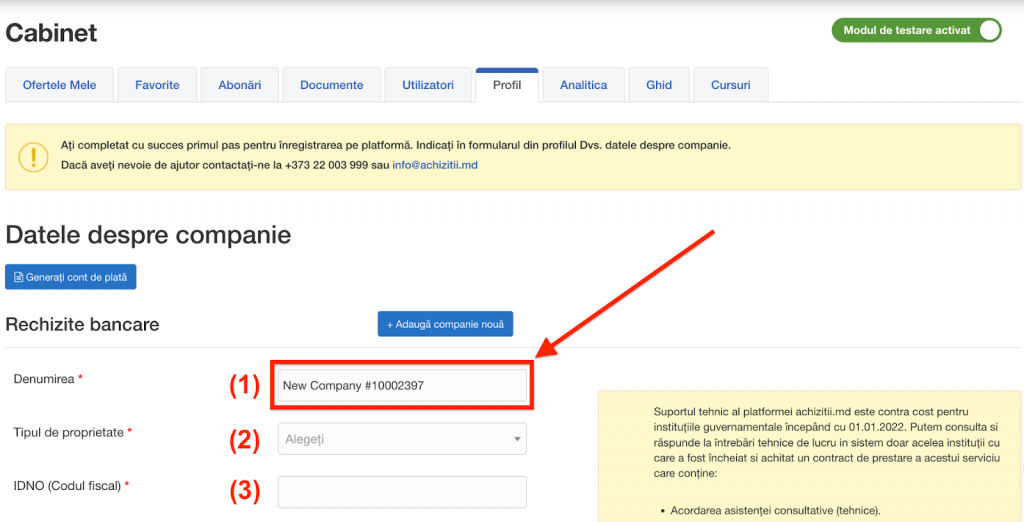
- Ștergeți informațiile din acest cîmp și introduceți denumirea organizației fără forma de organizare (spre exemplu, Simpals S.R.L. – greșit, Simpals – corect);
Persoana fizică, indică numele prenumele său.
- Selectați tipul de proprietate din lista propusă, este separat persoană fizică;
- Introduceți codul fiscal al organizației conform Extrasului, iar în cazul persoanelor fizice – IDNP-ul din buletin. Datele se introduc fără spații și fără semne de punctuație.
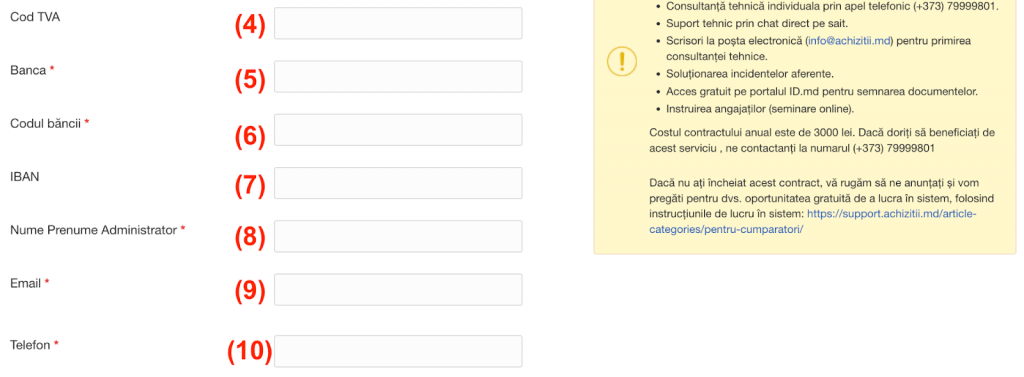
- Codul TVA nu este un cîmp obligatoriu, nu completați acest cîmp cu date dacă codul TVA conține litere sau semne de punctuație;
- Introduceți denumirea băncii la care dețineți cont bancar, persoana fizică va indica banca unde deține contul bancar personal;
- Codul băncii sau codul SWIFT se completează conform rechizitelor bancare, persoana fizică îl poate identifica în aplicația băncii la care se deservește;
- Nu este un cîmp obligatoriu, se completează conform rechizitelor bancare;
- Indicați numele și prenumele administratorului/directorului conform Extrasului, persoana fizică va indica numele, prenumele său;
- Indicați adresa de email oficială a companiei;
- Indicați numărul de contact al companiei care este activ.
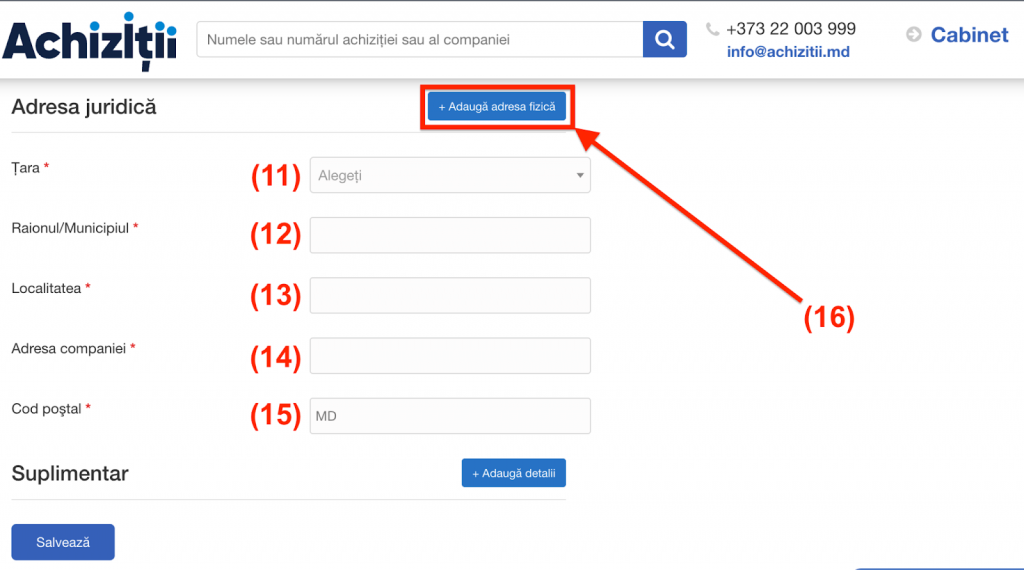
Adresa juridică se completează cu datele din Extrasul din Registru de stat, în cazul persoanelor fizice completați conform vizei de reședință.
- Selectați țara din lista propusă.
- Selectați din listă Raion/municipiu, pentru alte state decît Republica Moldova introduceți manual.
- Selectați din lista localităților, pentru alte state decît Republica Moldova introduceți manual.
- Introduceți denumirea străzii, numărul blocului și după caz numărul oficiului/biroului.
- Cîmp obligatoriu spre completare, introduceți manual codul poștal.
- În cazul în care adresa fizică coincide cu adresa juridică nu faceți click pe butonul ”Adaugă adresa fizică”. Informația se va completa automat cu datele introduse anterior. Dacă adresele diferă completați datele conform modelului de mai sus.
Persoanele fizice vor specifica la acest capitol locul de trai defacto.
Blocul de date ”Suplimentar” nu este obligatoriu spre completare, nu-l completați.
După introducerea tuturor datelor faceți click pe butonul ”Salvează” în partea de jos a paginii, sistemul va genera automat contractul de colaborare între organizația înregistrată și compania Simpals SRL (dezvoltatorul și administratorul platformei achizitii.md).
Orice modificare sau adaugare a datelor din compartimentul ”Profil” cu salvarea ulterioară a acestora va duce la generarea unui nou contract în baza rechizitelor actualizate.
2.2. Semnarea Contractului și activarea Cabinetului
Utilizarea platformei achizitii.md se realizează exclusiv în baza unui contract semnat și verificat.
Contractul se generează și completează automat în baza draft-ului existent, acesta poate fi vizualizat făcînd click pe butonul ”Vizualizare Contract” în partea de sus a ecranului.
Verificați corectitudinea datelor introduse.
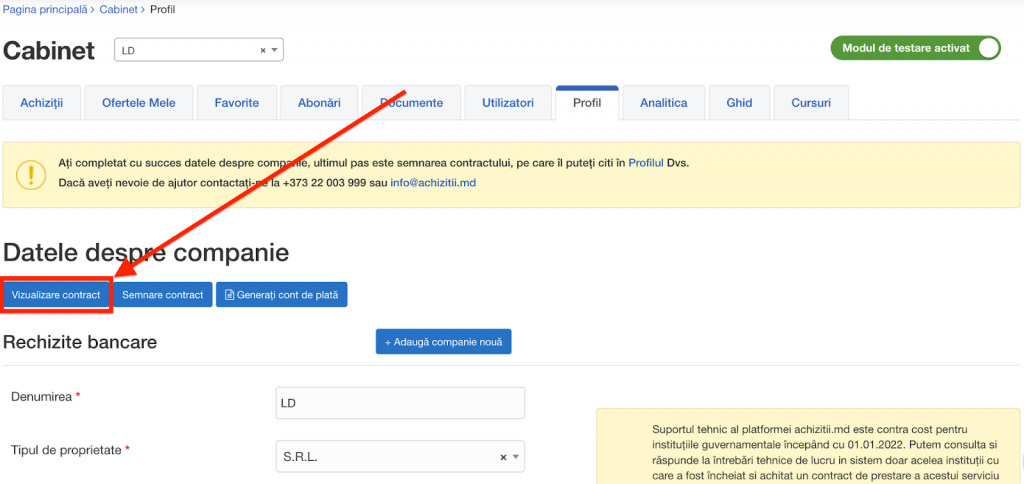
Contractul se va deschide într-o filă nouă și poate fi descărcat din sistem.
⚠️ Important! Dacă aveți neclarități sau întrebări asupra prevederilor contractuale nu ezitați să contactați echipa de suport tehnic, aceștea vor redirecționa apelul Dvs. către administrația platformei și vom răspunde la toate întrebările apărute.
În cazul în care utilizatorul nu deține semnătura electronică a administratorului pentru semnarea contractului, acesta poate descărca contractul, îl poate transmite spre semnare, iar ulterior versiunea semnată electronic va fi expediată la adresa info@achizitii.md.
2.2.1. Semnarea Contractului de către rezidenții Republicii Moldova, inclusiv persoane fizice
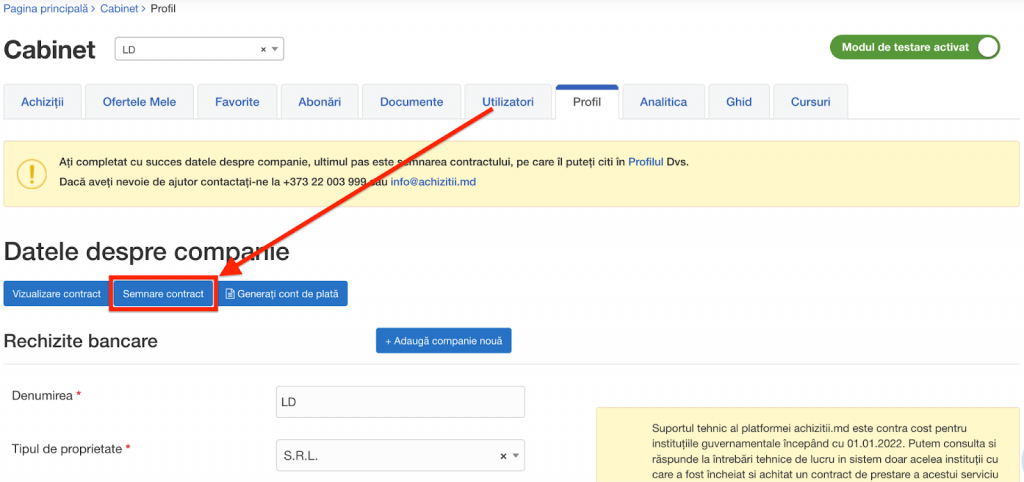
Pentru semnarea contractului direct pe platformă, faceți click pe butonul ”Semnare Contract”.
Sistemul automat vă va redirecționa pe platforma guvernamentală www.msign.gov.md pentru aplicarea semnăturii electronice. După aplicarea semnăturii electronice, veți fi automat redirecționați înapoi pe platforma achizitii.md.
Nu se permite semnarea olografă a contractului pentru rezidenții Republicii Moldova, aceasta poate fi acceptată în situații excepționale cu livrarea originalului semnat la sediul companiei Simpals SRL.
⚠️ Important! Dacă contractul a fost semnat de o altă persoană decât administratorul legal indicat în Extrasul din Registrul de Stat al persoanelor juridice, expediați Procura prin care semnatarul este împuternicit să reprezinte organizația, la adresa info@achizitii.md
⚠️ Important! Persoanele fizice, după semnarea Contractului urmează să remită scan-ul sau poza buletinului de identitate la adresa de email infor@achizitii.md pentru verificarea datelor.
După aplicarea semnăturii electronice direct pe platformă, aceasta devine vizibilă accesînd butonul ”Verificare semnătură”, inclusiv este vizibilă și pentru echipa tehnică.
2.2.2. Semnarea Contractului de către nerezidenți
Semnătura electronică remisă de către alte state, momentan nu poate fi verificată în Republica Moldova, urmați pașii:
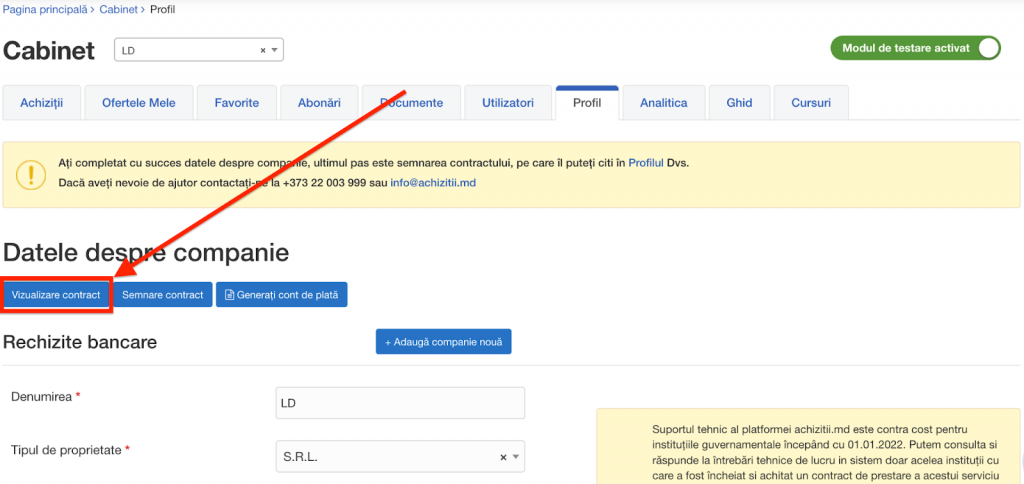
- Faceți click pe butonul ”Vizualizare Contract” și descărcați contractul pe calculator;
- Imprimați contractul în 2 exemplare;
- Semnați olograf și aplicați ștampila umedă pentru ambele exemplare;
- Scanați un exemplar și remiteți scanul la info@achizitii.md, după recepționarea acestuia Cabinetul organizației va fi activat;
- remiteți originalul contractului semnat în termen de 14 zile calendaristice la adresa fizică a companiei Simpals SRL:
MD-2059, str. Calea Orheiului, 28/1, et. 2, mun. Chișinău, Republica Moldova
2.2.3 Activarea Cabinetului organizației
Adminsitrația platformei achizitii.md verifică corectitudinea datelor introduse (codul fiscal, denumirea, administratorul, semnătura electronică). În cazuri separate, platforma este în drept să solicite acte confirmative (Extras, Procură, Cerere sau alt document) pentru a confirma identitatea solicitantului.
Dacă datele introduse sunt veridice, veți primi o notificare prin care este confirmată Activarea Cabinetului.
Pentru solicitări mai urgente privind activarea Cabinetului, apelați suportul tehnic și vom face tot posibilul să procesăm cît mai repede înregistrarea Dvs.
⚠️ Important! Verificare și activarea organizațiilor se efectuează doar în zilele lucrătoare: Luni – Vineri, între orele 09:00 și 17:00.
Administrația platformei achizitii.md nu poartă răspundere pentru nerespectarea instrucțiunilor prezentate sau interpretate eronat de către utilizator, vă rugăm respectuos să verificați preventiv datele de acces și statutul organizației.

